
 Índice
Parte 1. Os 10 Melhores Portáteis para Cricut Makers
Parte 2. Como Selecionar e Testar os Melhores Portáteis para Cricut
Parte 3. Guia de Compra: Como Encontrar o Melhor Portátil para Cricut
Parte 4. Perguntas Frequentes: Que portáteis funcionam melhor com o Cricut?
Parte 1. Os 10 Melhores Portáteis para Cricut Makers
Os criadores de Cricut são indivíduos criativos que adoram criar, projetar e criar projetos únicos. Para alimentar a sua criatividade, precisam de um portátil fiável e potente que possa lidar com as exigências dos softwares e aplicações de design da Cricut. Neste guia, exploraremos os 10 melhores portáteis adequados para criadores de Cricut em 2023-2024, considerando várias categorias, tais como desempenho geral, valor, capacidade do ecrã táctil, duração da bateria, funcionalidade 2 em 1, opções de orçamento, compatibilidade com MacBook Pro, opções básicas, portáteis com ecrã duplo e outros concorrentes notáveis no mercado.
1.º Melhor Geral: Dell XPS 15
O Dell XPS 15 destaca-se como o melhor portátil geral para criadores de Cricut devido ao seu desempenho excepcional e ecrã impressionante. Equipado com processadores Intel Core i7 ou i9, oferece multitarefas perfeitas e um processamento de tarefas sem problemas com utilização intensiva de gráficos. O ecrã InfinityEdge de 15,6 polegadas com resolução 4K exibe designs complexos com a máxima nitidez, sendo a escolha ideal para projetos Cricut.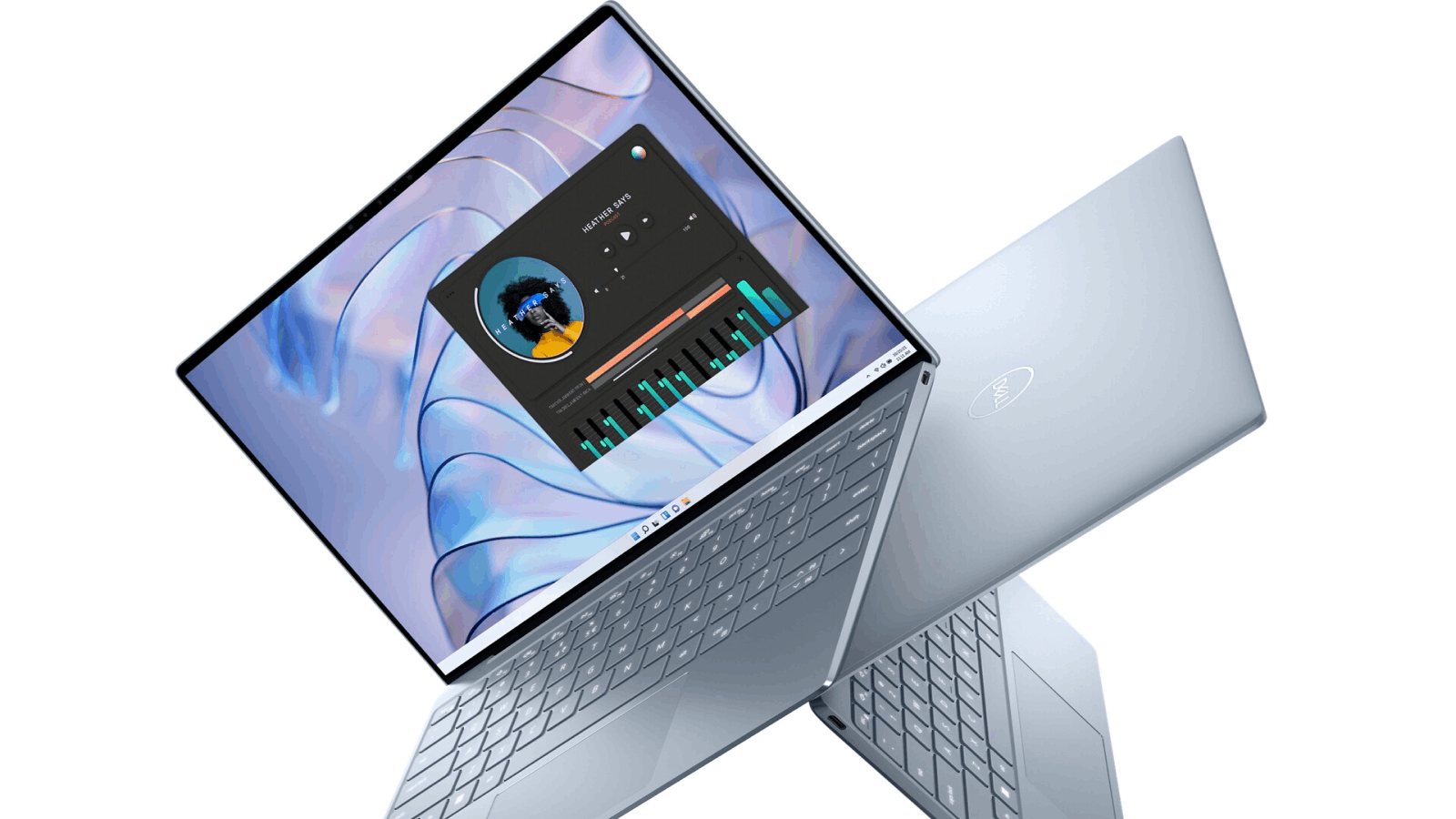 Veja os fornecedores OEM e de marca própria que oferecem produtos semelhantes:

2.º Melhor Relação Qualidade-Preço: Acer Aspire 5
O Acer Aspire 5 oferece uma excelente relação qualidade-preço com o seu desempenho potente e preço acessível. Equipado com processadores AMD Ryzen e ampla RAM, garante o funcionamento suave do software Cricut. O ecrã Full HD de 15,6 polegadas oferece cores vibrantes e gráficos nítidos, enquanto a sua bateria de longa duração garante sessões de criação ininterruptas.
3.º Melhor Ecrã Táctil: HP Spectre x360
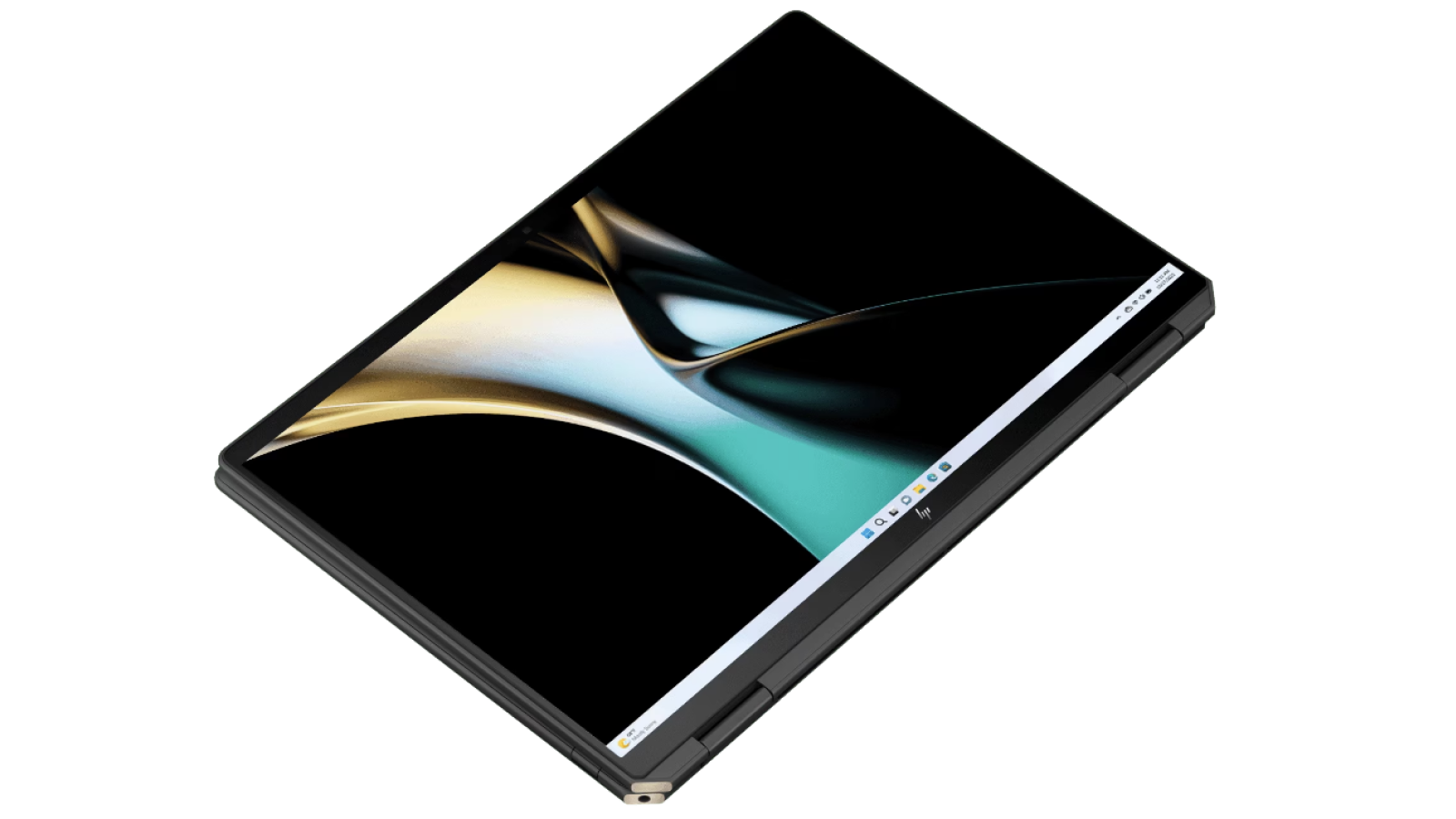 Para os criadores de Cricut que preferem a facilidade e a precisão da funcionalidade touchscreen, o HP Spectre x360 é uma excelente escolha. Este portátil 2 em 1 tem um ecrã tátil de 13,3 polegadas que pode ser girado e utilizado no modo tablet para maior conveniência. Com o seu hardware potente, incluindo processadores Intel Core i7 e armazenamento SSD, oferece um desempenho excecional para o software Cricut.
4. Melhor duração da bateria: Lenovo ThinkPad X1 Carbon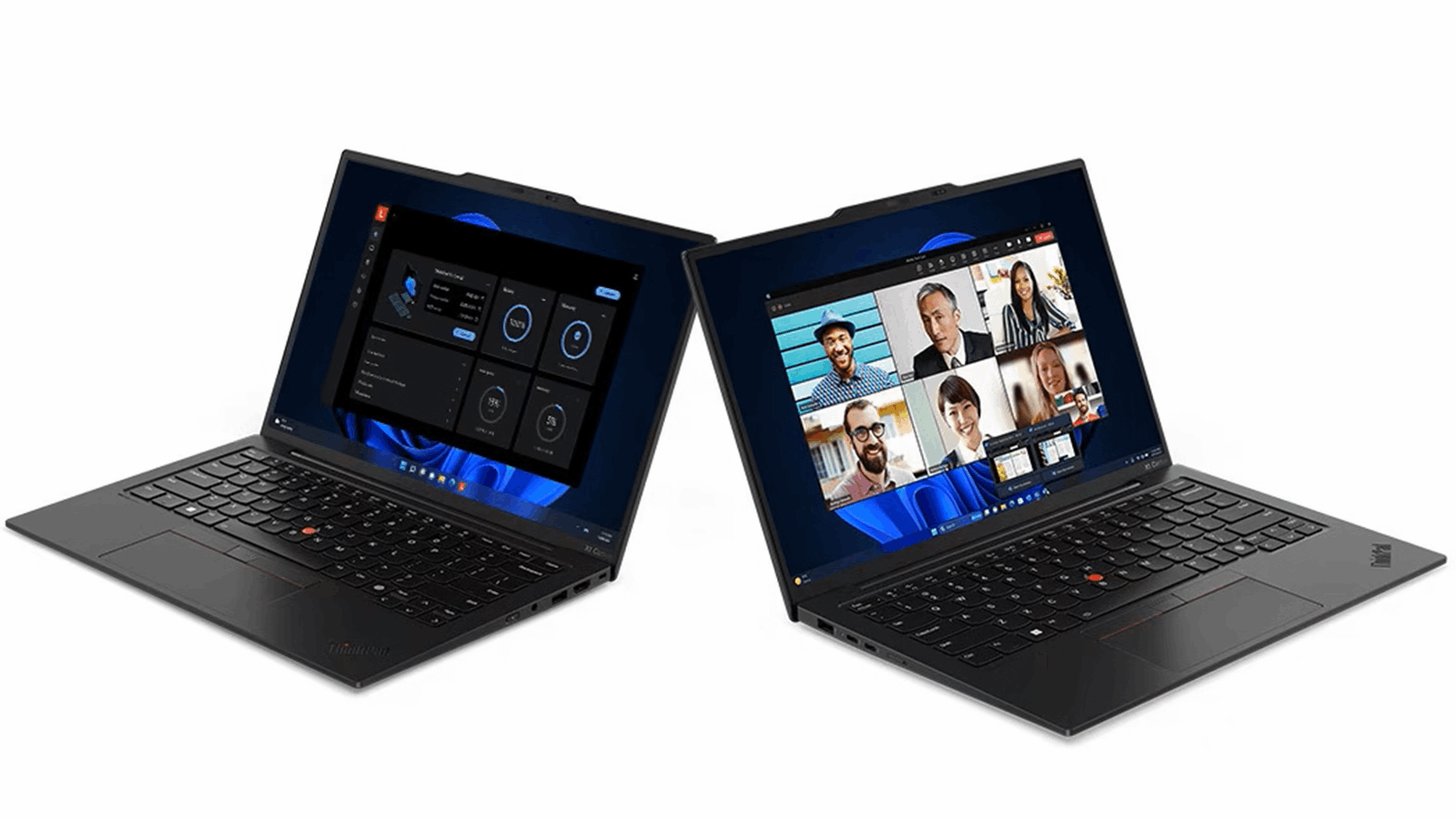
O Lenovo ThinkPad X1 Carbon possui uma duração de bateria impressionante, sendo uma excelente opção para os criadores de Cricut que passam longas horas a criar. Com até 19,5 horas de autonomia, pode trabalhar nos seus projetos sem se preocupar com a falta de energia. O seu design leve, construção robusta e especificações robustas fazem dele um portátil ideal para criadores em movimento.
5.º Melhor 2 em 1: Microsoft Surface Book 3
O Microsoft Surface Book 3 é um versátil portátil 2 em 1 que oferece a flexibilidade que os criadores de Cricut podem exigir. O seu ecrã removível pode ser usado como um tablet, permitindo trabalhos de design precisos. Equipado com processadores Intel Core i7 e com um ecrã PixelSense de alta resolução, oferece um desempenho de topo e visuais vibrantes.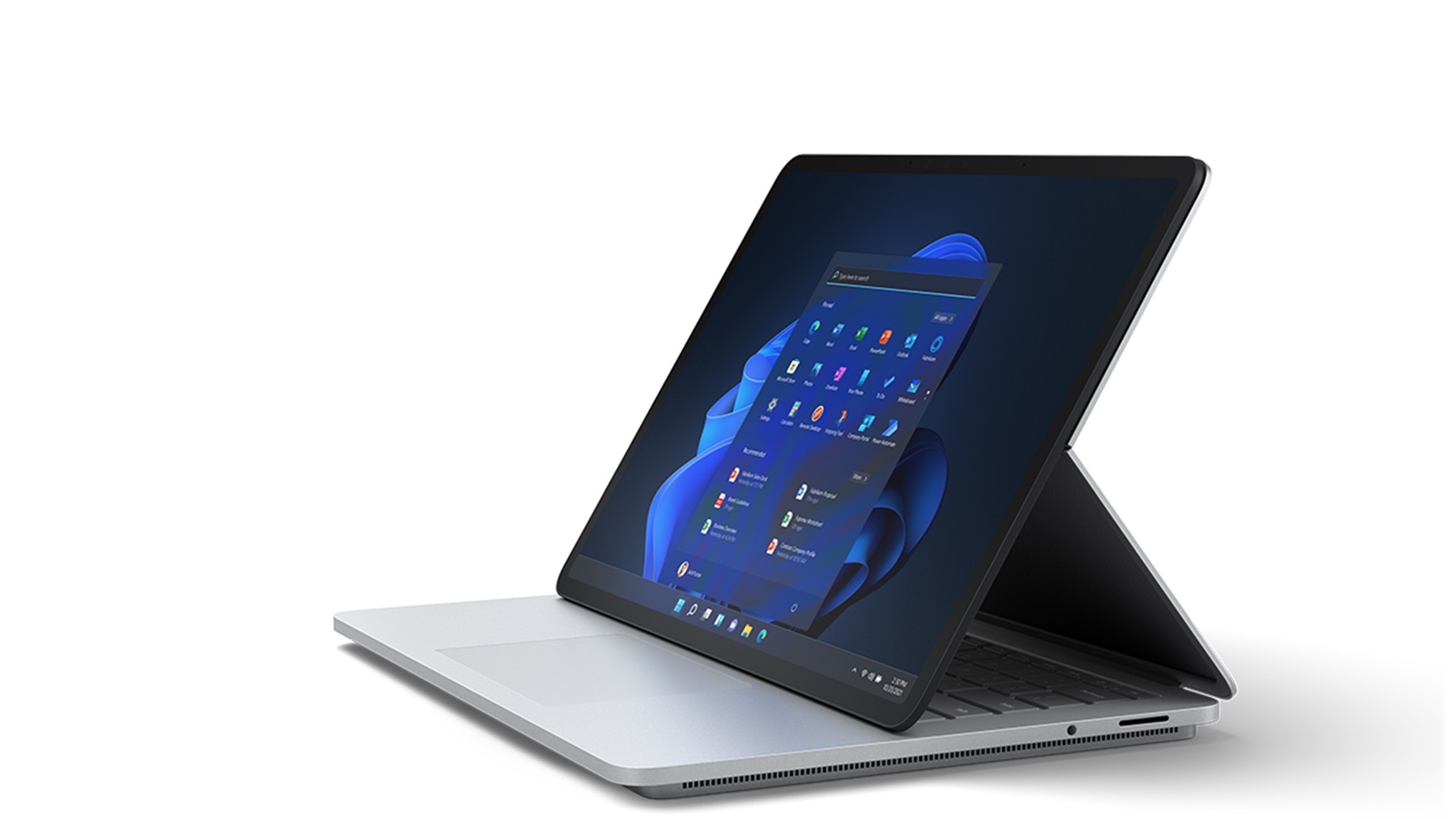
Veja os fornecedores OEM e de marca própria que oferecem produtos semelhantes:

6. Melhor opção económica: ASUS VivoBook 15
Para quem utiliza o Cricut com um orçamento limitado, o ASUS VivoBook 15 é uma escolha sólida. Oferece um equilíbrio entre desempenho e preço acessível, com processadores AMD Ryzen e um ecrã espaçoso. Apesar do preço acessível, oferece um desempenho estável para o software Cricut e acomoda várias aplicações de design.
7.º Melhor MacBook Pro: Apple MacBook Pro de 16 polegadas
Os utilizadores de MacBook Pro que procuram o portátil perfeito para projetos com Cricut encontrarão no modelo de 16 polegadas uma máquina potente e capaz. Com o seu ecrã Retina de alta resolução, processadores rápidos (até Intel Core i9) e amplas opções de armazenamento, lida com o software Cricut com facilidade. O trackpad preciso e a compatibilidade com macOS melhoram ainda mais a experiência do utilizador.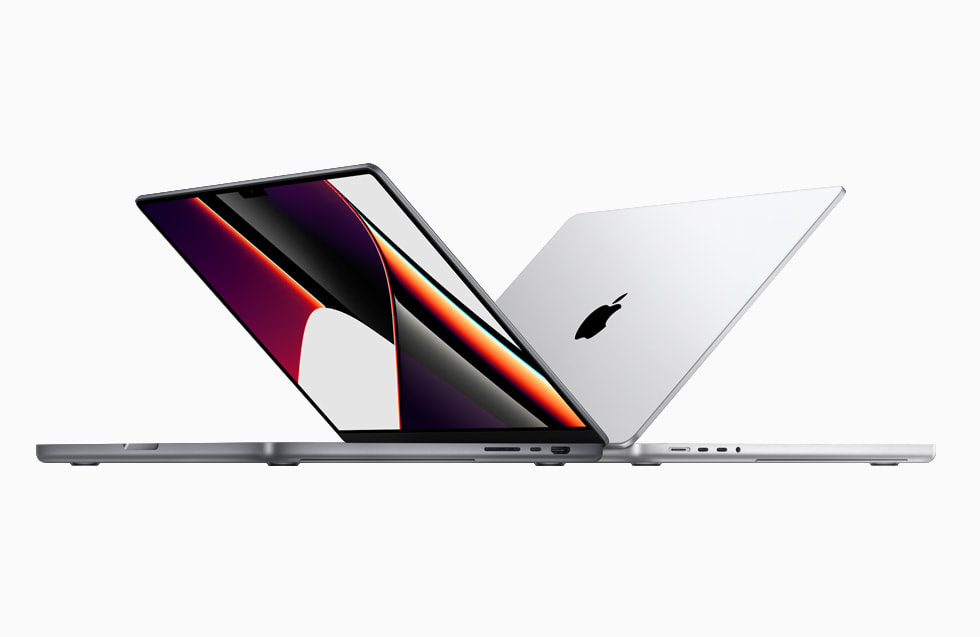
Veja os fornecedores OEM e de marca própria que oferecem produtos semelhantes:
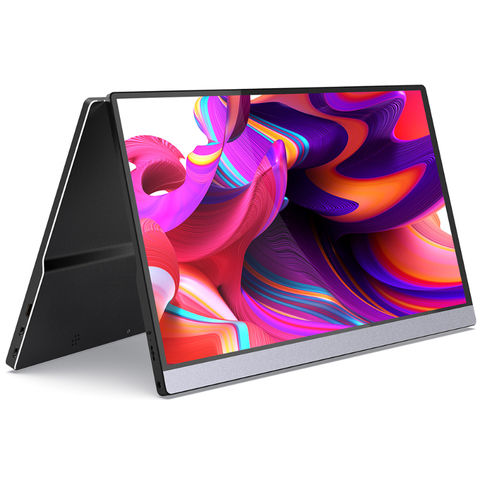
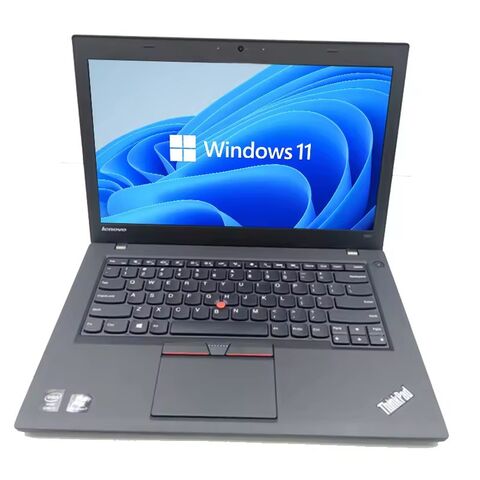
8. Melhor Opção Base: HP Pavilion 15
Se é um principiante em Cricut ou precisa de um portátil principalmente para tarefas simples de artesanato, o HP Pavilion 15 é uma escolha adequada. Oferece um desempenho adequado para aplicações de design de base e software Cricut, com opções que vão desde processadores AMD Ryzen a Intel Core. O ecrã de 15,6 polegadas proporciona uma experiência de visualização confortável para os seus projetos.
9.º Melhor Ecrã Duplo: ASUS ZenBook Pro Duo
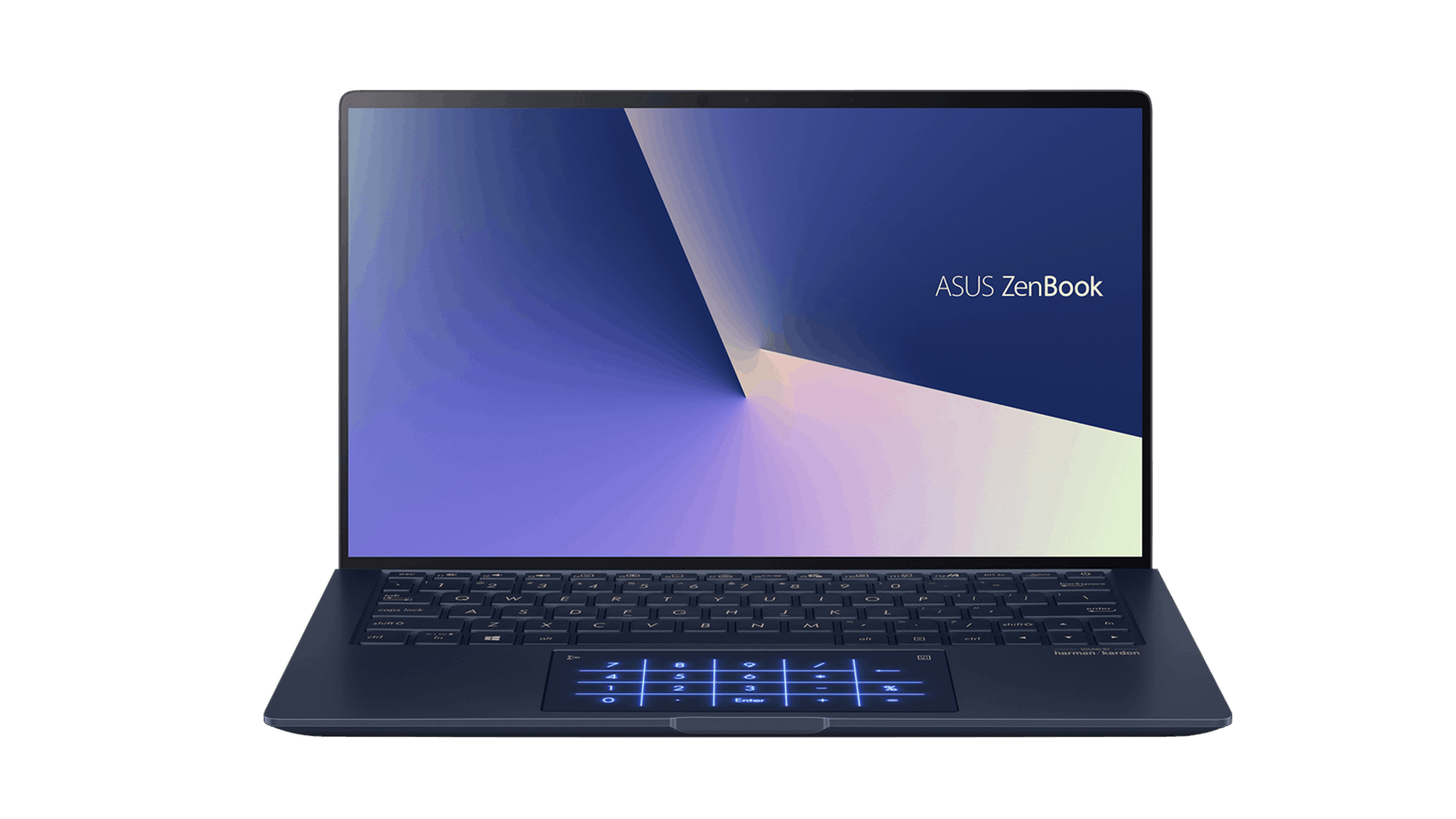
Para os criadores de Cricut que valorizam a produtividade e a multitarefa, o design de ecrã duplo do ASUS ZenBook Pro Duo é revolucionário. O ecrã OLED principal de 15,6 polegadas é complementado por um ecrã táctil secundário de 14 polegadas denominado ScreenPad Plus, que serve como um espaço de trabalho alargado para ferramentas, referências ou aplicações adicionais. Equipado com processadores Intel Core de alto desempenho e apresentando um design premium, destaca-se tanto em criatividade como em funcionalidade.
10.º O Melhor do Resto: MSI Creator 17
O MSI Creator 17 destaca-se como um forte concorrente para os criadores de Cricut devido ao seu hardware impressionante, ecrã com cores precisas e capacidades gráficas poderosas. Equipado com processadores Intel Core i7 ou i9 e um GPU NVIDIA, lida perfeitamente com software de design que requer muitas funcionalidades. O ecrã 4K de 17,3 polegadas com tecnologia True Pixel da MSI oferece uma excelente precisão de cor, sendo a escolha ideal para projetos Cricut que exigem cores precisas.
Parte 2. Como Selecionar e Testar os Melhores Portáteis para Cricut
1.º Determine os Requisitos do Sistema
- Software Cricut: Identifique os requisitos mínimos e recomendados do sistema para executar o Cricut Design Space ou outro software relacionado. Consulte o site oficial ou a documentação para obter os requisitos específicos.
2. Considere os Recursos Essenciais
- Processador: Procure portáteis com processadores de alto desempenho, como o Intel Core i5, i7 ou i9, ou o AMD Ryzen, uma vez que podem lidar com aplicações de design que exigem muitos recursos.
- RAM: Opte por portáteis com um mínimo de 8 GB de RAM, embora 16 GB ou mais sejam recomendados para multitarefas mais fluidas e um desempenho ideal.
- Armazenamento: Escolha um portátil com um amplo armazenamento, de preferência uma unidade de estado sólido (SSD) para um acesso mais rápido aos dados e aos tempos de carregamento das aplicações.
- Placa gráfica: Embora as placas gráficas dedicadas não sejam essenciais para o software Cricut, um portátil com uma placa gráfica integrada deve ser suficiente para a maioria dos trabalhos de design da Cricut.
- Ecrã: Considere portáteis com ecrã de alta resolução e cores precisas para uma visualização precisa dos designs. Recomenda-se uma resolução mínima Full HD (1920x1080).
3. Considerações sobre o Orçamento
- Determine o intervalo do seu orçamento, pois isso terá impacto nas opções disponíveis. Equilibre as características e o desempenho desejados com o seu orçamento para selecionar o melhor portátil.
4.º Pesquise e Compare
- Leia avaliações, classificações e experiências de utilizadores para obter informações sobre o desempenho, a fiabilidade e a compatibilidade de vários modelos de portáteis com o software Cricut.
- Compare especificações, gamas de preços e características adicionais para selecionar os portáteis que melhor se adequam às suas necessidades.
5.º Teste o Desempenho e a Compatibilidade
- Após adquirir um potencial portátil, realize os seguintes testes para avaliar o seu desempenho e compatibilidade com o software Cricut:
a. Instale e execute o Cricut Design Space: Certifique-se de que o portátil consegue instalar e iniciar o software Cricut sem problemas e sem problemas de compatibilidade.
b. Carregue e edite designs: Teste o desempenho do portátil abrindo e editando projetos Cricut pré-existentes. Preste atenção a qualquer atraso ou atraso durante a manipulação do design.
c. Exporte e imprima designs: exporte projetos Cricut e teste a funcionalidade de impressão para garantir resultados precisos e eficientes.
d. Capacidade multitarefa: simule cenários de utilização reais executando o software Cricut em simultâneo com outras aplicações para determinar as capacidades multitarefa do portátil.
6.º Considere a conectividade e as portas
- Certifique-se de que o portátil tem as portas e as opções de conectividade necessárias para ligar a máquina Cricut, como portas USB ou Bluetooth.
7. Garantia e Apoio ao Cliente
- Verifique se o portátil vem com garantia e se o fabricante oferece um apoio fiável ao cliente para quaisquer problemas técnicos que possam surgir.
Seguindo estes passos, os fabricantes de Cricut podem selecionar e testar eficazmente os melhores portáteis que se adequam às suas necessidades específicas e proporcionar uma experiência perfeita para os seus projetos de criação e design.
Também pode gostar de: Guias e comparações gerais de portáteis
- Best Chinese Laptop Brands
- Heat Sink for Laptops
- Desktop vs Laptop CPUs
- Dell Latitude vs Precision
- Refurbished Laptops: Pros & Tips
- 1TB Laptops for Storage
- Gaming Laptops Guide
- Quiet Gaming Laptops
- Laptops for Microsoft Office
- Portable Dual-Screen Monitors
Parte 3. Guia de Compra: Como Encontrar o Melhor Portátil para Cricut
Se procura o melhor portátil para a Cricut, existem vários fatores que deve considerar para garantir que faz a escolha certa. Aqui está um guia de compras para o ajudar a encontrar o melhor portátil para as suas necessidades da Cricut.
1. Processador
O processador é um componente crucial para executar o software Cricut sem problemas. Procure portáteis com processadores Intel Core i5, i7, i9 ou AMD Ryzen. Estes processadores oferecem potência suficiente para satisfazer as exigências do software Cricut e de outras aplicações de design.
2. RAM
Escolha um portátil com pelo menos 8 GB de RAM, embora 16 GB ou mais sejam recomendados. Ter mais RAM permite multitarefas mais suaves e melhora o desempenho de aplicações de design que exigem muitos recursos.
3. Armazenamento
Opte por um portátil com uma unidade de estado sólido (SSD) em vez de um disco rígido tradicional. Os SSD proporcionam um acesso mais rápido aos dados e aos tempos de carregamento das aplicações, o que irá melhorar a sua experiência com a Cricut. Procure portáteis com um amplo armazenamento, como 256 GB ou mais, para acomodar os seus projetos de design e outros ficheiros.
3. Armazenamento
Opte por um portátil com uma unidade de estado sólido (SSD) em vez de um disco rígido tradicional. Os SSD proporcionam um acesso mais rápido aos dados e aos tempos de carregamento das aplicações, o que irá melhorar a sua experiência com a Cricut. Procure portáteis com um amplo armazenamento, como 256 GB ou mais, para acomodar os seus projetos de design e outros ficheiros.
4. Gráficos
Embora não sejam necessários gráficos dedicados para o software Cricut, um portátil com gráficos integrados deve ser suficiente para a maioria dos trabalhos de design. No entanto, se planeia fazer algum trabalho pesado de design gráfico ou 3D, considere um portátil com uma placa gráfica dedicada.
5. Ecrã
Um ecrã de alta resolução é essencial para visualizar os seus designs com precisão. Procure portáteis com uma resolução mínima de 1920x1080 (Full HD). Além disso, considere monitores com boa precisão de cor para garantir que as cores nos seus designs são representadas com precisão.
6. Ecrã tátil e suporte de caneta
Um portátil com ecrã táctil proporciona uma experiência intuitiva e interativa ao utilizar aplicações de design. Alguns fabricantes de Cricut consideram útil utilizar uma caneta digital para trabalhos de design precisos. Se isto for importante para si, procure computadores portáteis com funcionalidade de ecrã táctil e suporte para canetas digitais.
7. Duração da bateria
Os projetos Cricut podem ser demorados, pelo que ter uma boa duração da bateria é crucial, especialmente se trabalha em viagem. Procure computadores portáteis com bateria de longa duração, idealmente com uma duração de pelo menos 8 horas ou mais, para garantir sessões de artesanato ininterruptas.
8. Portabilidade
Considere o tamanho e o peso do portátil, especialmente se planeia transportá-lo com frequência. Opte por um portátil leve e compacto que seja fácil de transportar, especialmente se participa em workshops ou eventos de artesanato.
9. Conectividade e Portas
Certifique-se de que o portátil tem as portas e as opções de conectividade necessárias para ligar a sua máquina Cricut, como portas USB ou funcionalidades Bluetooth. Verifique se o portátil tem uma porta HDMI se planeia ligá-lo a um monitor externo.
10. Orçamento
Por fim, considere o seu orçamento. Determine quanto está disposto a gastar e encontre um portátil que ofereça as melhores especificações e características dentro do seu orçamento.
11. Avaliações e Recomendações
Leia avaliações e procure recomendações de outros fabricantes de Cricut ou de fontes fiáveis para obter informações sobre o desempenho e a fiabilidade de modelos específicos de portáteis para projetos Cricut.
Lembre-se de priorizar os fatores mais importantes para as suas necessidades específicas. Ao considerar estes fatores e ao dedicar algum tempo a pesquisar e comparar diferentes modelos de portáteis, pode encontrar o melhor portátil que irá melhorar a sua experiência de criação com a Cricut.
Também pode gostar de: Portáteis e acessórios especiais
- Laptops for Crafting
- Dropshipping Laptops
- Telehealth Laptops
- Revit Laptops
- Cricut Maker Laptops
- Small Business Laptops
- Laptops for Multiple Monitors
- Charging Laptop Batteries Externally
- Stylish Puffy Laptop Sleeves
- Western Laptop Bags
Parte 4. Perguntas Frequentes: Que portáteis funcionam melhor com o Cricut?
Que portáteis funcionam melhor com o Cricut?
Ao escolher um portátil para o Cricut, há alguns fatores importantes a considerar. Antes de mais, precisa de um portátil com um bom poder de processamento. Isto irá garantir que o software Cricut funcione sem problemas e não apresente lentidão ou bloqueios durante a utilização. Procure portáteis com, pelo menos, um processador Intel i5 ou AMD Ryzen 5, pois devem oferecer desempenho suficiente para tarefas com o Cricut.
Além disso, uma boa quantidade de RAM é importante para multitarefas e para lidar com grandes projetos com o Cricut. Procure ter um mínimo de 8 GB de RAM, mas se planeia trabalhar com designs complexos, considere atualizar para 16 GB ou mais.
Em termos de armazenamento, é recomendável optar por um portátil com SSD (Solid State Drive) em vez de um HDD (Hard Disk Drive) tradicional. Os SSD oferecem velocidades de leitura e escrita mais rápidas, o que pode melhorar significativamente o desempenho geral do seu software Cricut.
Além disso, ter uma placa gráfica dedicada não é uma necessidade para a Cricut, uma vez que a maioria dos portáteis vem com gráficos integrados capazes de satisfazer os requisitos do software. No entanto, se planeia utilizar o seu portátil para outras tarefas com uso intensivo de gráficos, como jogos ou edição de vídeo, investir num portátil com uma placa gráfica dedicada seria benéfico.
Alguns portáteis frequentemente recomendados para a Cricut incluem o Dell XPS 15, o HP Envy x360 e a série Lenovo ThinkPad. No entanto, é sempre uma boa ideia verificar os requisitos de sistema da máquina Cricut específica que está a utilizar e compará-los com as especificações do portátil antes de fazer uma compra.
No geral, um portátil com um processador decente, RAM suficiente, armazenamento SSD e uma marca de confiança deve funcionar bem com o software da Cricut.
Que tipo de computador precisa para o Cricut Design Space?
Para o Cricut Design Space, necessitará de um computador que cumpra os requisitos de sistema necessários para executar o software sem problemas. Os requisitos específicos podem variar ligeiramente dependendo da versão do Design Space que está a utilizar, mas aqui estão as diretrizes gerais a seguir.
Em primeiro lugar, o computador deve ter um sistema operativo compatível. Atualmente, o Cricut Design Space é compatível com o Windows 8 ou posterior e com o Mac OS X 10.13 ou posterior. Certifique-se de que o sistema operativo do seu computador cumpre estes requisitos.
Em segundo lugar, precisará de uma ligação à internet fiável, uma vez que o Design Space opera principalmente online. Uma ligação à Internet de alta velocidade é recomendada para a melhor experiência.
Em termos de hardware, deve ter um computador com um processador que cumpra ou exceda os requisitos mínimos. A Cricut recomenda um processador Intel ou AMD com uma velocidade de 2,4 GHz ou superior. Da mesma forma, é necessário ter pelo menos 4 GB de RAM, embora 8 GB ou mais sejam recomendados para um desempenho mais suave.
O seu computador deve ter portas USB disponíveis para ligar a sua máquina Cricut. Além disso, é importante notar que o Design Space é um software com um uso intensivo de gráficos, pelo que um computador com uma placa gráfica dedicada ou uma solução gráfica integrada eficiente é vantajoso, especialmente quando se trabalha com designs complexos.
Por fim, certifique-se de que o seu computador tem a versão mais recente de um browser compatível, como o Google Chrome, o Mozilla Firefox ou o Safari.
Ao garantir que o seu computador cumpre estes requisitos, poderá ter uma experiência perfeita utilizando o Cricut Design Space.
Precisa de um computador especial para utilizar o Cricut?
Não, não precisa necessariamente de um computador especial. No entanto, precisa de um computador que cumpra os requisitos mínimos de sistema para executar o Cricut Design Space ou qualquer outro software Cricut sem problemas.
O Cricut Design Space é compatível com os sistemas operativos Windows e Mac. Para Windows, é compatível com o Windows 8 ou versões posteriores, enquanto que para Mac, é compatível com o Mac OS X 10.13 ou posterior.
Portanto, qualquer computador moderno com estes sistemas operativos deve ser capaz de executar o software Cricut sem problemas.
Em termos de hardware, precisará de um computador com um processador decente, de preferência um processador Intel ou AMD com uma velocidade de 2,4 GHz ou superior. O computador também deve ter um mínimo de 4 GB de RAM, embora seja recomendado ter pelo menos 8 GB ou mais para um melhor desempenho.
Além disso, precisará de uma ligação à internet para aceder ao Cricut Design Space, uma vez que é principalmente uma aplicação online. Uma ligação à Internet de alta velocidade é benéfica para uma experiência tranquila.
Vale também a pena notar que precisará de portas USB disponíveis no seu computador para ligar à sua máquina Cricut.
Embora uma placa gráfica dedicada não seja um requisito, pode ser útil se planeia trabalhar com designs complexos ou utilizar o computador para outras tarefas que exijam muitos recursos gráficos.
No geral, desde que o seu computador cumpra os requisitos de sistema necessários, poderá utilizar um portátil ou desktop padrão para os seus projetos Cricut.
Posso usar um Chromebook com uma Cricut?
Sim, pode usar um Chromebook para a Cricut, mas com algumas limitações. O Cricut
O Design Space está disponível como aplicação web, o que significa que pode ser acedido através de um navegador web compatível num Chromebook. No entanto, a Cricut suporta oficialmente o Design Space nos sistemas operativos Windows e Mac, pelo que podem existir algumas diferenças e limitações ao utilizar um Chromebook.
Uma limitação da utilização de um Chromebook para a Cricut é que determinadas funcionalidades podem não estar disponíveis ou não funcionar tão eficientemente como a utilização de um computador Windows ou Mac. Os Chromebooks têm uma capacidade de processamento e armazenamento limitada em comparação com os portáteis tradicionais, o que pode afetar o desempenho do software Cricut, especialmente quando se trabalha em designs complexos ou projetos de grande dimensão.
Outra consideração é que os Chromebooks têm um sistema de ficheiros diferente em comparação com os computadores Windows ou Mac, o que pode causar problemas de compatibilidade ao carregar e aceder aos ficheiros de projeto no Cricut Design Space. Pode ser necessário transferir os ficheiros para um formato compatível ou utilizar soluções de armazenamento na nuvem para preencher esta lacuna.
Apesar destas limitações, muitos utilizadores têm utilizado Chromebooks com sucesso com a Cricut para tarefas básicas de design e corte. Se trabalha principalmente em projetos mais simples ou não precisa de funcionalidades avançadas, um Chromebook pode ser uma opção económica.
Para utilizar o Cricut num Chromebook, certifique-se de que o seu Chromebook está atualizado com a versão mais recente do sistema operativo e de que tem uma ligação à Internet fiável. Aceda ao Design Space através de um browser compatível, como o Google Chrome, e siga as instruções no ecrã para configurar e ligar a sua máquina Cricut.
Embora seja possível utilizar um Chromebook para Cricut, é importante considerar as limitações e garantir que este satisfaz as suas necessidades e requisitos específicos para projetos Cricut.
Posso ligar a minha Cricut ao meu portátil sem fios?
Sim, pode ligar a sua máquina Cricut ao seu portátil sem fios na maioria dos casos. As máquinas Cricut, como a Explore Air 2 ou a Maker, oferecem funcionalidades sem fios que permitem ligar e controlar a máquina sem a necessidade de uma ligação USB física.
Para configurar uma ligação sem fios entre a sua máquina Cricut e o seu portátil, terá de garantir que ambos os dispositivos estão ligados à mesma rede Wi-Fi.
Primeiro, ligue a sua máquina Cricut e siga as instruções no ecrã para a ligar ao Wi-Fi. Este processo pode variar ligeiramente dependendo do modelo da sua máquina Cricut, mas normalmente irá navegar pelo menu de definições no ecrã da máquina.
De seguida, no seu portátil, certifique-se de que tem a versão mais recente do Cricut Design Space instalada. Abra o software Design Space e inicie sessão na sua conta Cricut.
No Design Space, clique no botão "Novo Projeto" para iniciar um novo projeto ou abrir um já existente. No ecrã de design, clique no botão "Criar" para avançar para o ecrã de pré-visualização da base de corte.
No ecrã de pré-visualização da base de corte, o Design Space detetará a sua máquina Cricut se estiver ligada à mesma rede Wi-Fi. Clique no ícone da máquina ou no menu suspenso para selecionar a sua máquina.
Após selecionar a sua máquina, pode proceder ao carregamento do material na sua máquina Cricut e seguir as instruções no ecrã para concluir o processo de corte.
De notar que a ligação sem fios entre a sua máquina Cricut e o portátil pode apresentar interrupções ou problemas de conectividade ocasionais, especialmente quando o sinal Wi-Fi é fraco ou existe interferência. Caso encontre algum problema, certifique-se de que ambos os dispositivos estão ligados a uma rede Wi-Fi estável e tente reiniciar a máquina Cricut e o software Design Space.
No geral, a conectividade sem fios proporciona um controlo prático e sem cabos sobre a sua máquina Cricut, facilitando o trabalho em projetos sem a restrição de cabos USB.
Quais são os requisitos de hardware para um Cricut?
Para executar o software Cricut sem problemas e garantir um desempenho ideal, o seu computador deve cumprir os requisitos mínimos de hardware recomendados pela Cricut.
Os principais requisitos de hardware para o Cricut são:
1. Processador: A Cricut recomenda um processador Intel ou AMD com uma velocidade mínima de 2,4 GHz. Um processador mais rápido oferecerá um melhor desempenho e lidará com designs complexos de forma mais eficiente.
2.º RAM: O Cricut requer um mínimo de 4 GB de RAM, mas recomenda-se ter pelo menos 8 GB ou mais para multitarefas mais fluidas e para lidar com projetos maiores. Mais RAM permite um processamento mais rápido e evita atrasos ou falhas durante as tarefas Cricut.
3.º Armazenamento: Embora o Cricut não especifique um requisito específico de armazenamento, é normalmente recomendado ter espaço de armazenamento suficiente para instalar e executar o software, bem como para armazenar ficheiros de projeto. Um SSD (Solid State Drive) é preferível para velocidades de leitura e escrita mais rápidas, o que pode melhorar o desempenho global.
4.º Placa gráfica: O software da Cricut não requer uma placa gráfica dedicada. A maioria dos computadores modernos vem com gráficos integrados capazes de satisfazer os requisitos da Cricut. No entanto, se planeia trabalhar com designs complexos ou utilizar o seu computador para outras tarefas com uso intensivo de gráficos, uma placa gráfica dedicada pode oferecer um melhor desempenho.
5.º Portas USB: O seu computador deve ter portas USB disponíveis para ligar a sua máquina Cricut. Estas portas são necessárias para estabelecer uma ligação física entre o seu computador e a máquina Cricut.
6.º Ligação à Internet: Uma ligação à Internet fiável é essencial para aceder ao Cricut Design Space, que é basicamente uma aplicação online. Uma ligação à internet de alta velocidade garantirá uma sincronização, atualização e partilha de projetos sem problemas.
É importante notar que estes requisitos de hardware podem variar ligeiramente dependendo da máquina Cricut específica que está a utilizar e da complexidade dos seus projetos. É sempre recomendável verificar os requisitos de sistema fornecidos pela Cricut para o modelo específico da sua máquina, de forma a garantir a compatibilidade.
Ao cumprir ou exceder estes requisitos de hardware, pode garantir que o seu computador é capaz de executar o software Cricut de forma eficiente e tem um desempenho ideal ao trabalhar nos seus projetos.
Porque é que o Cricut Design Space está tão lento no meu portátil?
Vários fatores podem contribuir para a lentidão do Cricut Design Space no seu portátil. Aqui estão alguns possíveis motivos e possíveis soluções.
1. Ligação à Internet: Uma ligação à internet lenta ou instável pode afetar o desempenho do Cricut Design Space, uma vez que depende muito da sincronização e comunicação online. Certifique-se de que tem uma ligação à internet estável e de alta velocidade para minimizar possíveis lentidões. Considere reiniciar o router ou contactar o seu fornecedor de internet se o problema persistir.
2. Recursos do Sistema: Recursos de sistema insuficientes, como o CPU (Unidade Central de Processamento) e a RAM (Memória de Acesso Aleatório), podem fazer com que o Design Space fique lento. Feche todas as aplicações e processos em segundo plano desnecessários para libertar recursos do sistema. Se possível, considere atualizar o hardware do seu portátil, aumentando a RAM.
3.º Compatibilidade com os Navegadores: O Design Space funciona melhor com as versões mais recentes de navegadores compatíveis, como o Google Chrome, Mozilla Firefox ou Safari. Certifique-se de que está a utilizar um navegador atualizado e limpe a cache do navegador regularmente para otimizar o desempenho. Também pode tentar utilizar um navegador diferente para verificar se a velocidade melhora.
4. Complexidade do Design: Se estiver a trabalhar com designs grandes ou complexos, isto pode causar atrasos ou lentidão na renderização no Design Space. Simplifique ou divida designs complexos em elementos mais pequenos, reduza o número de camadas ou trabalhe em designs com menos imagens para melhorar o desempenho.
5. Atualizações de Software: Certifique-se de que tem a versão mais recente do Cricut Design Space instalada. Verifique regularmente se existem atualizações de software disponíveis e aplique-as. As atualizações incluem frequentemente correções de bugs e melhorias de desempenho que podem aumentar a velocidade e a estabilidade geral da aplicação.
6. Compatibilidade com dispositivos: É possível que as especificações do seu portátil não cumpram os requisitos recomendados para um desempenho ideal com o Design Space. Verifique os requisitos de sistema fornecidos pela Cricut e compare-os com as especificações do seu portátil. Se o seu portátil não cumprir as especificações recomendadas, o desempenho poderá ser mais lento.
Se o problema persistir mesmo após tentar as soluções acima, contacte o apoio ao cliente da Cricut para obter mais assistência. Podem fornecer-lhe passos específicos de resolução de problemas com base na sua situação específica e ajudar a resolver quaisquer problemas subjacentes que estejam a causar a lentidão.
What are the right specs for the best computer for Cricut Design Space?
The recommended computer specifications for the best performance with Cricut Design Space are as follows
1. Processor (CPU): An Intel or AMD processor with a recommended clock speed of 2.8 GHz or higher is ideal. Look for processors with multiple cores for better multitasking capabilities.
2. RAM (Memory): Cricut recommends a minimum of 8GB of RAM. However, for smoother performance, especially when working with larger designs or multitasking, consider upgrading to 16GB or more.
3. Storage: While Cricut does not specify a specific storage requirement, it is recommended to have an SSD (Solid State Drive) for faster read and write speeds. SSDs significantly improve the overall performance of design software and reduce load times.
4. Graphics: Cricut's software does not require a dedicated graphics card. Integrated graphics provided by modern processors are usually sufficient for Cricut Design Space. However, if you plan to work with complex designs or engage in other graphic-intensive tasks, consider a laptop with a dedicated graphics card for improved performance.
5. Operating System: Cricut Design Space is compatible with Windows 8 or later and Mac OS X 10.13 or later. Ensure that your computer runs one of these supported operating systems.
6. Internet Connection: A reliable and high-speed internet connection is necessary for accessing Cricut Design Space, as it operates primarily online.
It's important to note that these specifications are general guidelines for optimal performance. The complexity of your designs and the specific Cricut machine you use may require additional resources. Always check the system requirements provided by Cricut and compare them to the specifications of the computer you are considering purchasing.
Some popular laptop options that meet these specifications include the Dell XPS series, HP Envy series, and Lenovo ThinkPad series. However, there are various other options available in the market that can provide the necessary performance for Cricut Design Space.
Cricut Design Space is compatible with both Windows and macOS operating systems. Therefore, any laptop that runs either of these operating systems should be compatible with Cricut Design Space. Here are a few popular laptop options that are commonly used with Cricut machines:
- MacBook Pro: The MacBook Pro is a popular choice among many designers and crafters due to its powerful performance and compatibility with Mac OS, which makes it ideal for using Cricut Design Space.
- Dell XPS 13: The Dell XPS 13 is a highly regarded Windows laptop known for its slim design and excellent performance. It offers enough power to run Cricut Design Space smoothly.
- HP Spectre x360: The HP Spectre x360 is a 2-in-1 laptop that combines the functionalities of a laptop and a tablet. It runs Windows and is favored by artists and crafters for its versatility and performance.
- Microsoft Surface Pro 7: The Microsoft Surface Pro 7 is a lightweight and portable 2-in-1 device running Windows. It offers touchscreen support and is suitable for on-the-go crafting with Cricut machines.
- Asus ZenBook UX305: The Asus ZenBook UX305 is a budget-friendly option that offers solid performance for running Cricut Design Space. It runs Windows and has a sleek design.
Remember to check the system requirements for Cricut Design Space to ensure compatibility with your chosen laptop.
Também pode gostar de: Portáteis para necessidades específicas